Deutsch – Bewegen Sie die Maus zum Startsymbol .
Deutsch - Bewegen Sie die Maus zum Startsymbol.
Español - Mueva el ratón al icono de inicio.
Français - Verlassen Sie die Seite mit dem Symbol.
Italienisch - Die Maus auf das Startsymbol setzen.
日本語 - マウスをスタートアイコンに移動します.
中文 – 将鼠标移至电脑桌面左下角的 Windows 图标(开始) 位置. 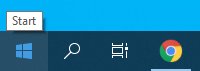
Deutsch – Klicken Sie mit der rechten Maustaste auf „Start“. und bewegen Sie die Maus zum Geräte-Manager .
Deutsch - Klicken Sie mit der rechten Maustaste auf den Start. und Bewegen Sie die Maus in den Geräte-Manager.
Español – Klicken Sie auf die Schaltfläche „Inicio“. y mueva el ratón al Administrador de dispositivos.
Französisch – Klicken Sie hier, um zum Debüt zu gelangen. und ersetzen Sie den Inhalt durch den Geräteführer.
Italienisch – Klicken Sie mit der Maus auf den pulsierenden Start. Und halte die Maus in Gestione periferiche.
日本語 - [開始] を 右 クリック し ます。 を クリック し 、 を デバイス マネージャ に 移動 し ます。。。
中文 – 右击鼠标,选择Device Manager (设备管理器)。

Deutsch – Klicken Sie auf den Geräte-Manager und Sie können das folgende Fenster sehen.
Deutsch - Klicken Sie auf den Geräte-Manager und Sie können das folgende Fenster sehen.
Español - Klicken Sie auf den Administrador de dispositivos y puede ver la siguiente ventana.
Französisch – Klicken Sie auf den Gerätemanager und Sie können das nächste Fenster sehen.
Italienisch – Klicken Sie auf Ihre Peripheriegeräte und Sie können das nächste Ziel sehen.
日本語 - デバイス マネージャをクリックすると, 次のウィンドウが表示されます.
中文 - 单击设备管理器, 您可以看到以下窗口. 